使用方法64bit版
※ご利用のAcrobatが64bit版の場合の使用方法です。
準備
CIM-PDFメニューについて
CIM-PDFをAcrobat Readerで起動すると下図のように、画面右側に専用のメニューが表示されます。
これを「CIM-PDFメニュー」と呼称します。
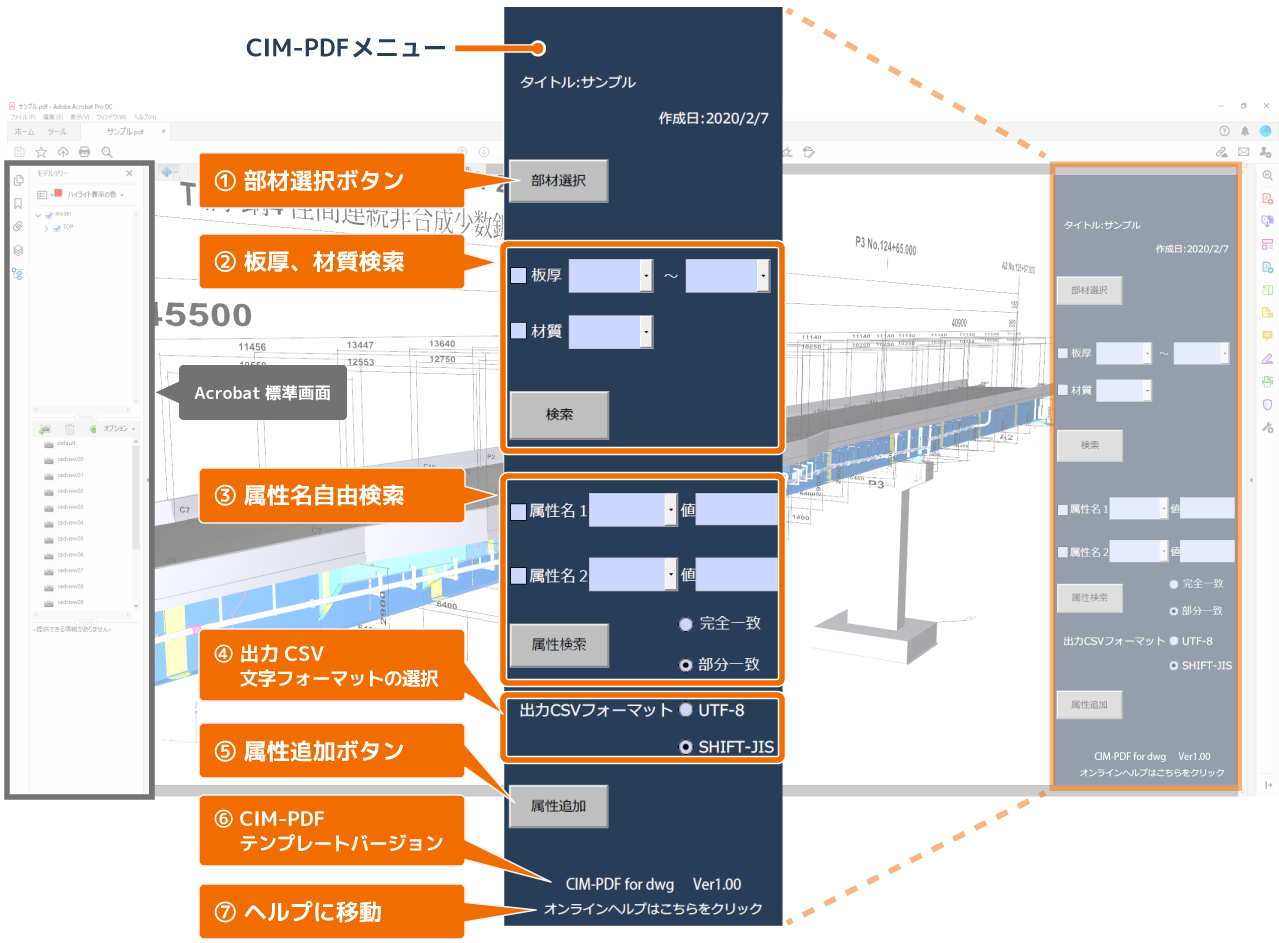
| ① 部材選択ボタン | 部材を選択して、属性情報を表示できます。 | 解説 |
|---|---|---|
| ② 板厚・材質検索 | 板厚・材質に絞り込んで検索できます。 | 解説 |
| ③ 属性名 自由検索 | 属性名と値を入力し、自由に検索できます。 | 解説 |
| ④ 出力CSV文字フォーマットの選択 |
検索結果をCSVで出力する際の、文字コードを選択します。 ※CSVの出力は、Acrobat PRO DCのみの機能です。 |
|
| ⑤ 属性情報 追加ボタン | 3次元モデルに、CSVで属性情報を追加できます。 | 解説 |
| ⑥ CIM-PDFテンプレートバージョン | CIM-PDFのバージョンが記載されています。 | |
| ⑦ ヘルプに移動 | CIM-PDFホームページとオンラインヘルプに移動します。 |
各機能の解説
(1) 部材選択ボタン属性情報を見る際に使用します。
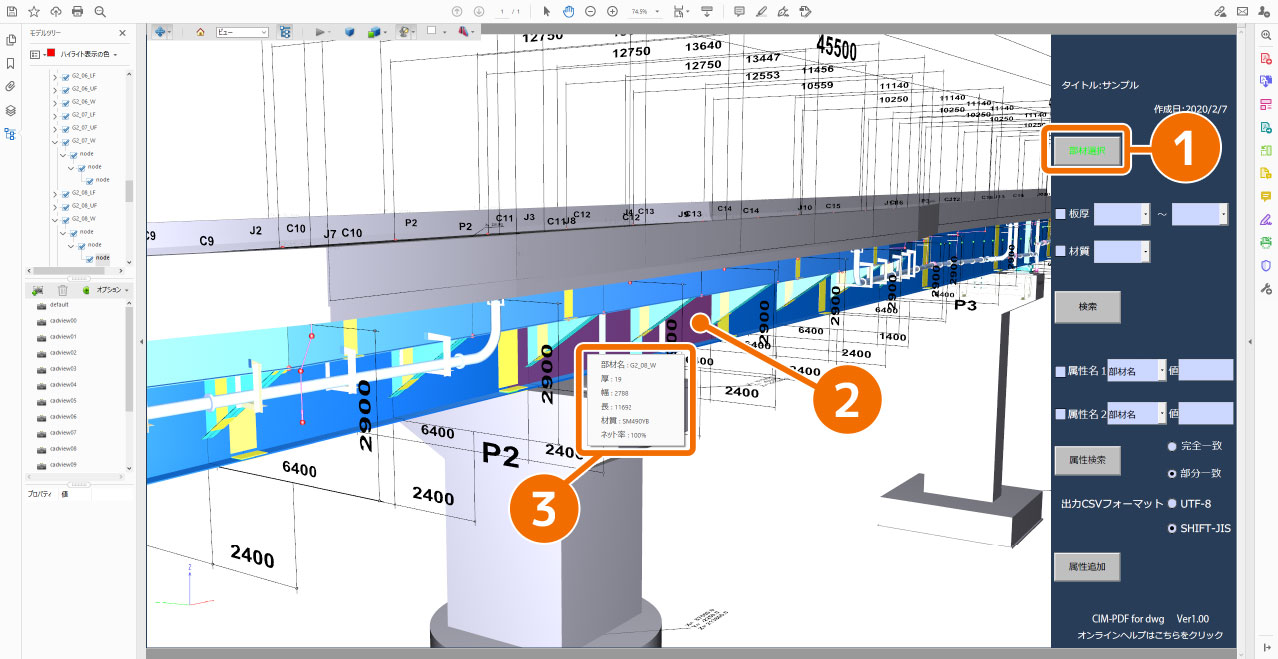
- 部材選択ボタンをクリックします。
- 属性情報を確認したい部材をクリックします。
- 登録済の属性情報が表示されます。
属性の値にpdf名がある場合は、クリックすると該当のpdfが起動します。
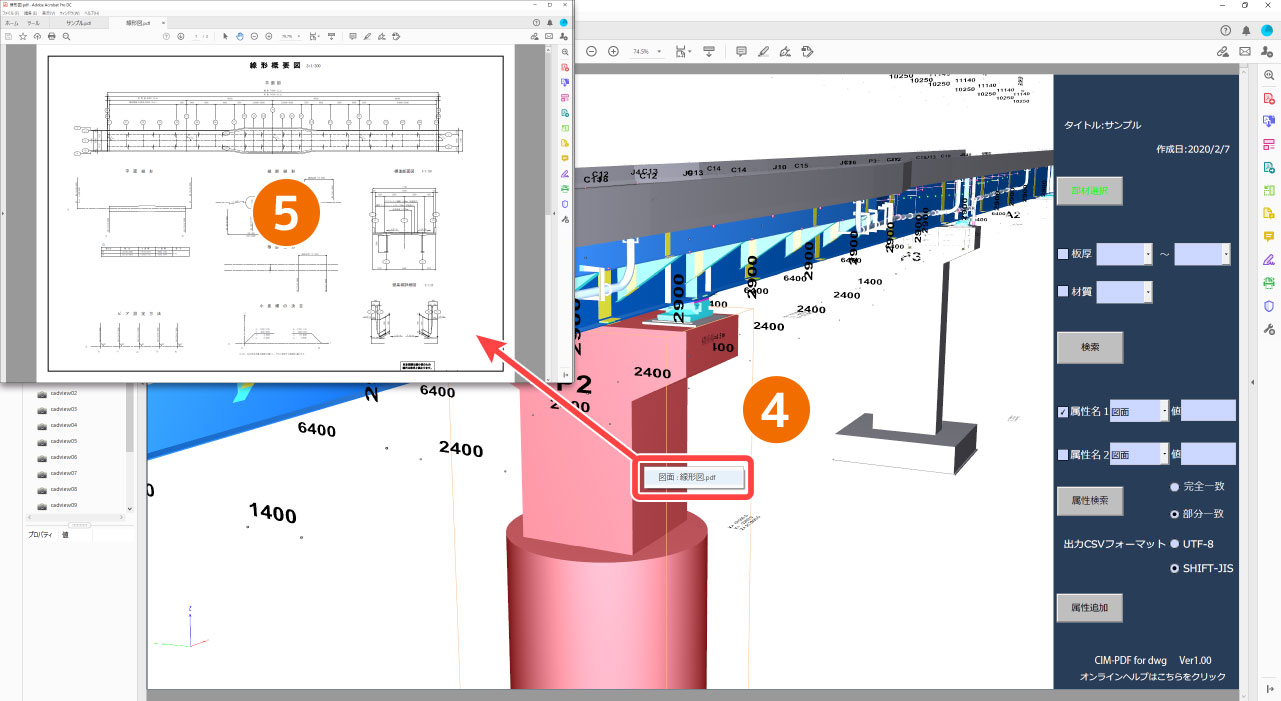
- pdf名をクリックします。
- 該当のpdfが表示されます。
(2) 板厚・材質検索属性情報として登録されている板厚と材質で、該当する部材を絞り込み、検索することができます。
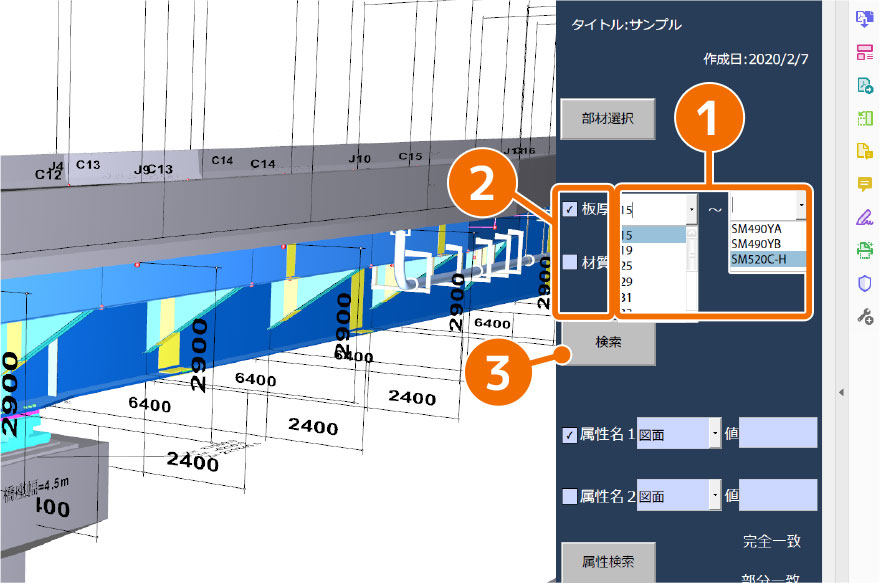
- 検索条件をプルダウンで設定します。
- 検索したい値のチェックボックスに、チェックを入れます。
-
「検索」ボタンをクリックします。
検索には、容量により時間がかかることがあります。
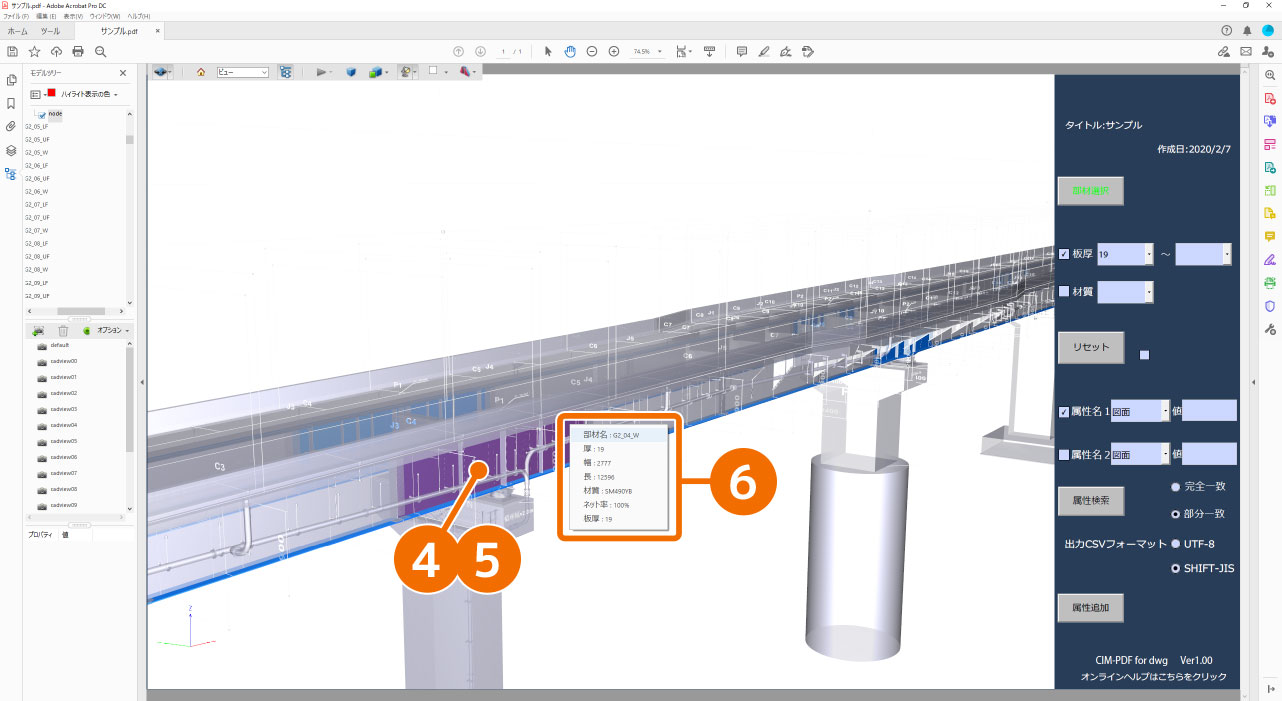
- 検索結果が、ハイライトで表示されます。
- 属性情報を確認したい部材をクリックします。
- 登録済の属性情報が表示されます。
(3) 属性名 自由検索 属性情報として登録されている属性名で、自由に検索することができます。
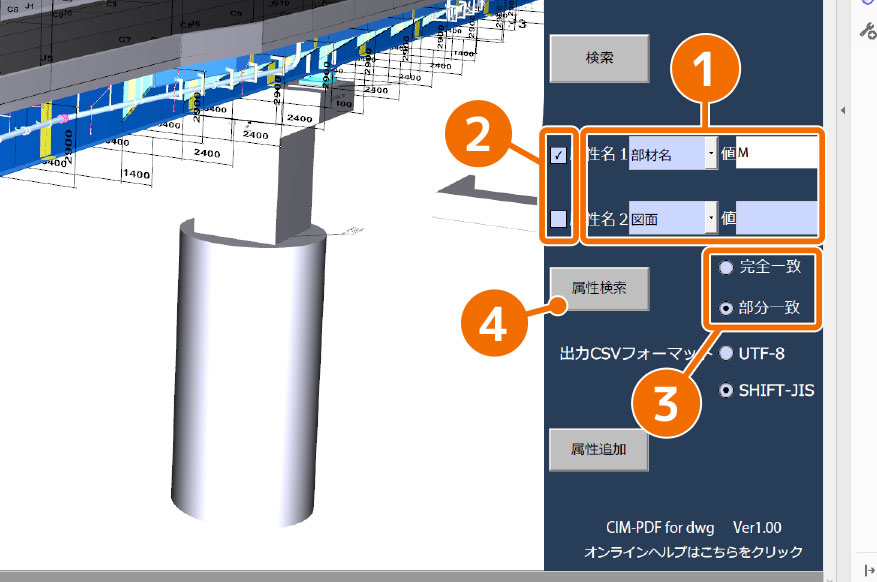
- 検索条件をプルダウンで設定します。
- 検索したい値のチェックボックスに、チェックを入れます。
- 入力した検索条件の一致条件を選択します。
-
「属性検索」ボタンをクリックします。
検索には、容量により時間がかかることがあります。
(4) 属性情報の追加1 CIM-PDF用属性CSVファイルをPDFファイルへ「添付ファイル」として埋め込むために下記のツールが必要です。
下記をダウンロードしてください
添付ツールのダウンロード
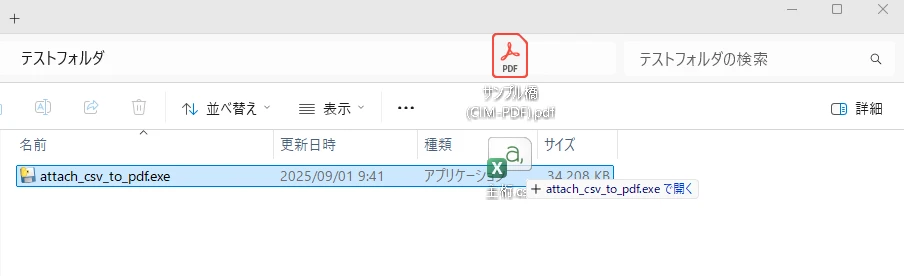
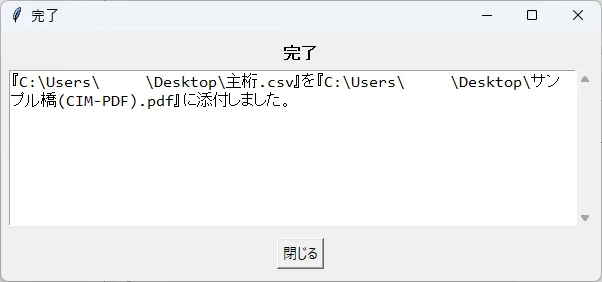
1添付ツールの実行ファイル「attach_csv_to_pdf.exe」を任意のフォルダ(デスクトップ等)に配置してください。
2CIM-PDF と csv を同時に「attach_csv_to_pdf.exe」上へドラッグ&ドロップしてください。
3ウィンドウ「完了」が表示されれば、正常に添付されています。
※csv の数だけ 1~3 を繰り返してください。
その他詳細については、「添付ツール」同梱の「添付ツール取扱説明書」をご確認ください。
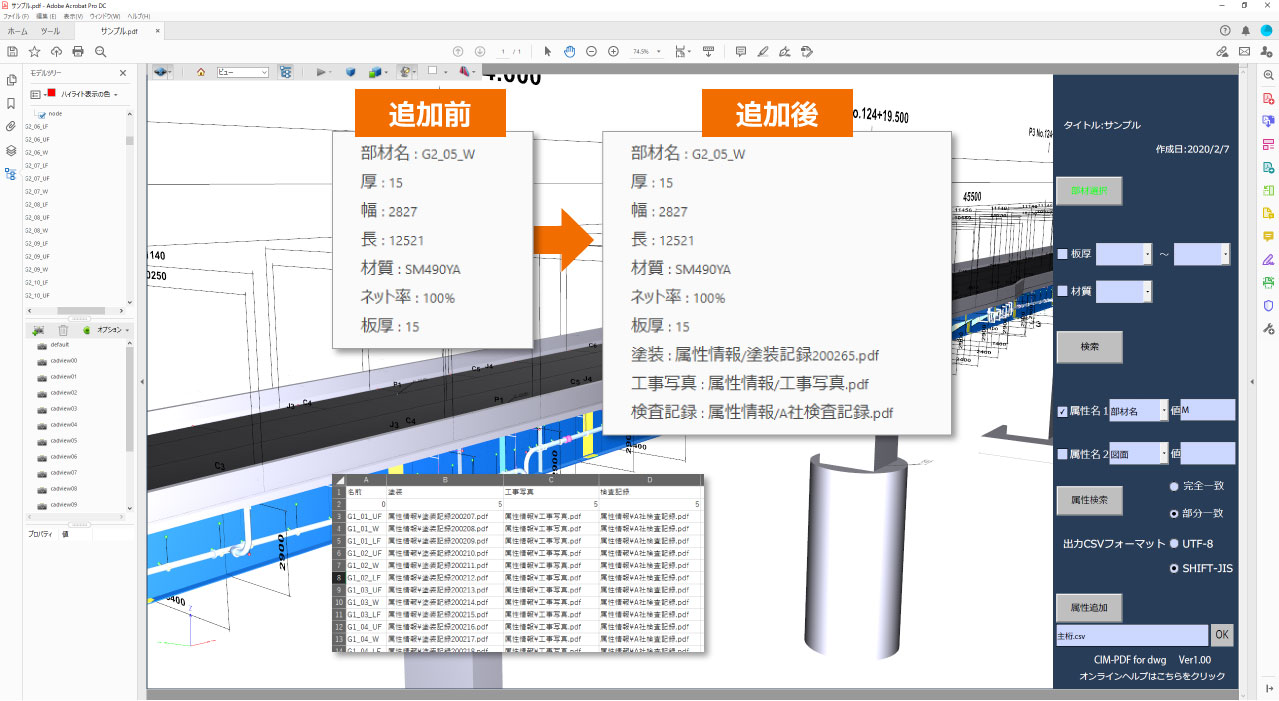
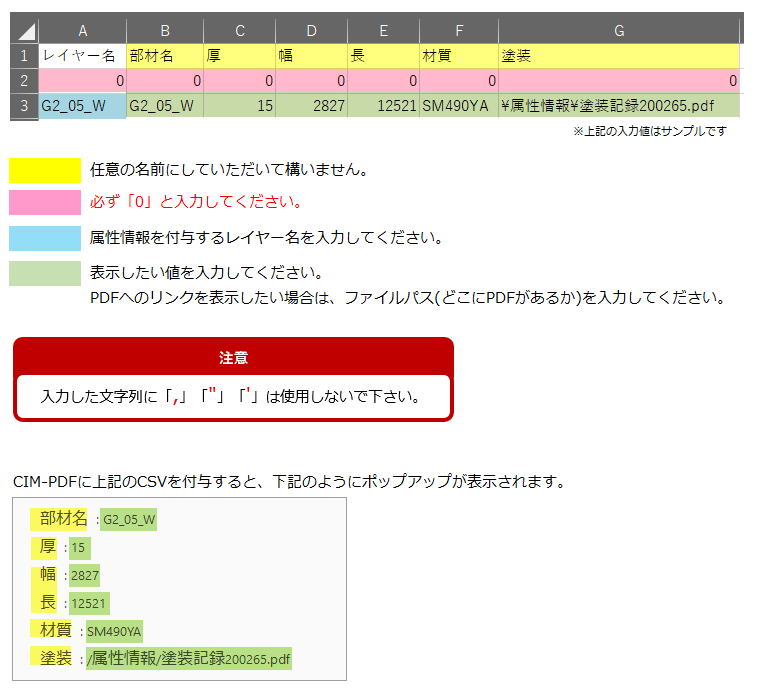
(5) 属性情報の追加2 csvを使用して、3Dモデルに属性情報を追加することができます。
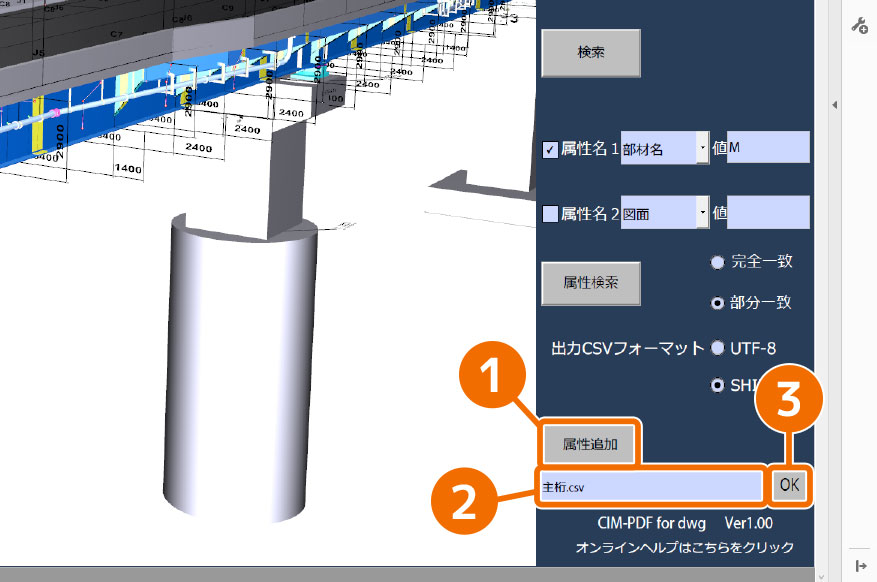
- 「属性追加」ボタンをクリックします。
-
表示されたテキストボックスに、csvのファイル名を入力します。
このとき、csvはCIM-PDFと同一フォルダ内にある必要があります。 -
「OK」ボタンをクリックします。
テキストボックスが閉じれば、csvが適応されたことになります。